
ÉTAPE 1 | Recherchez le lien communiqué par l’organisateur
Quelques jours avant la réunion, l’organisateur vous enverra une invitation par e-mail contenant le lien de la réunion.
Si vous participez depuis une tablette ou un smartphone, le lien ressemblera probablement à ceci : « https://visit.teams.microsoft.com/webrtc-web/ABCDEFGHIJKLMN… ».
(Le lien montré ci-dessus est un exemple factice : ne l’utilisez pas.)
▶ Cliquez dessus pour y participer.
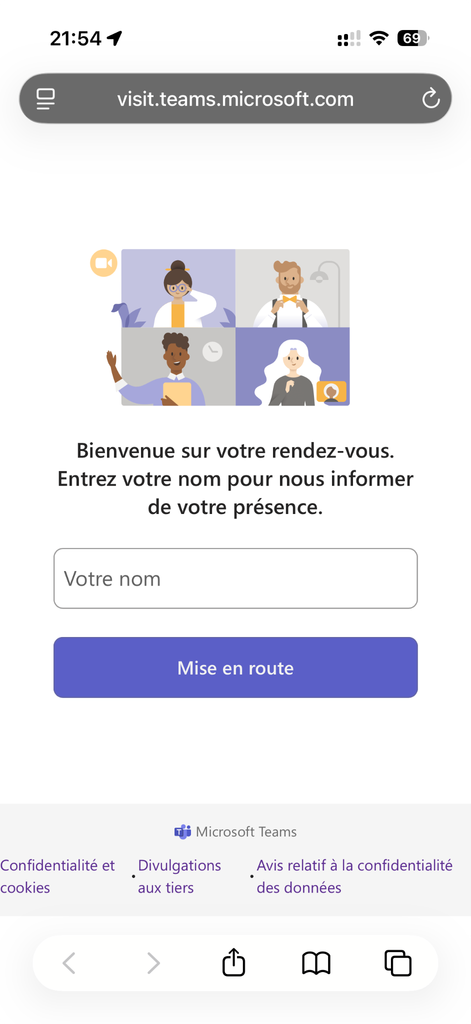
ÉTAPE 2 | Dites qui vous êtes
Dès l’ouverture du lien, vous êtes invité à vous identifier (ce n’est pas une authentification à l’aide d’un compte).
▶ Renseignez votre prénom et nom de famille dans le champ « Votre nom ».
▶ Quand c’est fait, cliquez sur le bouton « Mise en route ».
ÉTAPE 3 | Autorisation de la caméra et du micro
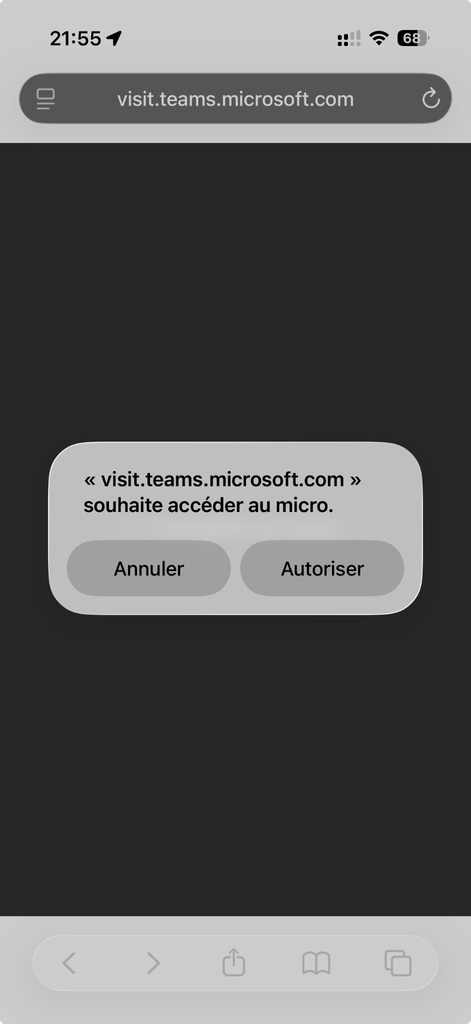
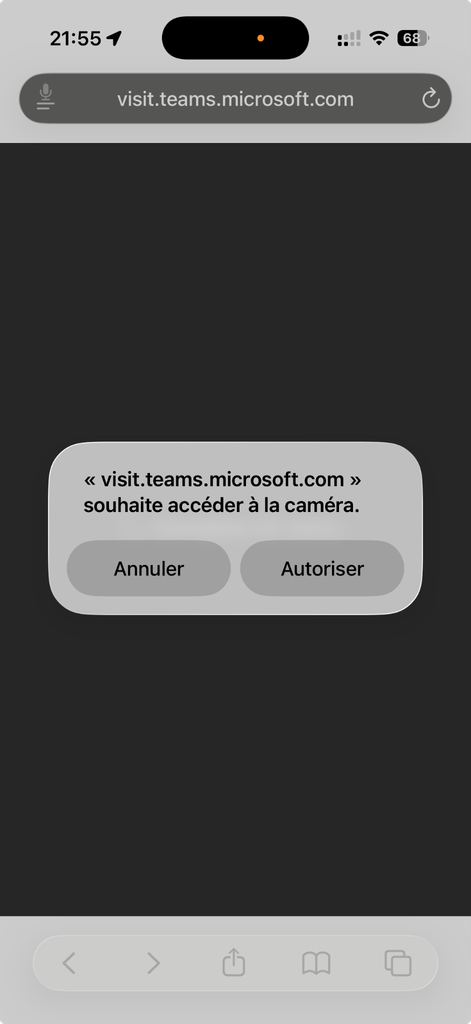
En arrivant sur la version web de Microsoft Teams, une fenêtre contextuelle vous demandera l’autorisation d’accéder à la caméra et au micro de votre appareil avant de pouvoir rejoindre la visioconférence.
▶ Vous devez autoriser l’accès pour rejoindre la visioconférence. Le cas échéant, vous pourriez ne pouvoir y participer.
Par la suite, vous pourrez gérer manuellement l’activation ou la désactivation de votre caméra et de votre micro, à condition de les avoir autorisés au préalable.
ÉTAPE 4 | Dernière étape avant d’entrer dans la visioconférence
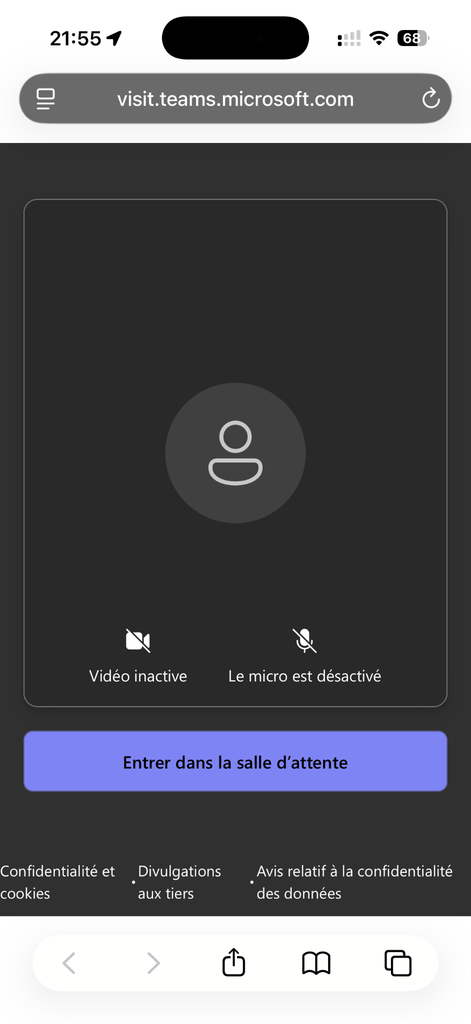
Sur ce nouvel écran :
- ▶ Activez ou désactivez votre caméra, selon vos préférences ;
- ▶ Pour le micro, assurez-vous l’option « Son de l’ordinateur » est bien sélectionnée.
Après ces manipulations, ▶ vous pouvez cliquer sur « Entrer dans la salle d’attente« .
Gérer sa participation pendant la réunion
Les principaux boutons à retenir se trouve en haut à droite de votre écran.
De droite à gauche :
- « Quitter » → Permet de sortir de la visioconférence ;
- « Microphone » → Il n’est pas activé lorsqu’il est barré, et vice-versa. Cliquez-dessus pour l’activer ou le désactiver ;
- « Caméra » → Elle n’est pas activée lorsqu’elle est barrée, et vice-versa. Cliquez-dessus pour l’activer ou la désactiver.
Tout à haut à droite (tapotez au milieu de l’écran s’il n’apparait pas), le bouton « Conversation » vous permet de communiquer par écrit / silencieusement avec les autres participants.